2014年1月29日水曜日

mainwindow.cpp からプログラムの終了
qApp->exec();//ウインドウは閉じるが動いている。
parent->close();//プログラムが突然終了しました。
exit(EXIT_FAILURE);
QApplication::quit();
QCoreApplication::quit();
正常終了しているようです。
parent->close();//プログラムが突然終了しました。
exit(EXIT_FAILURE);
QApplication::quit();
QCoreApplication::quit();
正常終了しているようです。
2014年1月28日火曜日
QWebFrameの例
.proファイルに追記
QT += webkitwidgets
divタグで挟まれたテキストを取得場合、
aタグのリンクアドレスとテキストを取得する場合
結果:
"Hello World!"
"DIV2"
"http://test.net/" :: "リンク"
QT += webkitwidgets
divタグで挟まれたテキストを取得場合、
aタグのリンクアドレスとテキストを取得する場合
結果:
"Hello World!"
"DIV2"
"http://test.net/" :: "リンク"
2014年1月27日月曜日
QXmlQuery を使ってみる
.pro ファイルに追記
QT += xmlpatterns
aタグのname属性を取得する場合
結果: Node : "tagName"
結果:
"<title lang="en">XQuery Kick Start</title>
<title lang="en">Learning XML</title>
"
QT += xmlpatterns
aタグのname属性を取得する場合
結果: Node : "tagName"
結果:
"<title lang="en">XQuery Kick Start</title>
<title lang="en">Learning XML</title>
"
2014年1月26日日曜日
2014年1月11日土曜日


2014年1月10日金曜日
2014年1月9日木曜日
ウインドウサイズの変更
メインウインドウの中のQWidgetの大きさを変更する。

ウインドウサイズより大きく設定した場合、ウインドウも QWidget に合わせて大きくなる。
ウインドウの中の QWidget は resize() では、変更できなかった。
2014年1月4日土曜日


2014年1月3日金曜日
導入編
Qt:5.1.1
QCustomPlot.tar.gz をダウンロードして解凍する。
ダウンロードパージ:http://www.qcustomplot.com/index.php/download
Qt GUI アプリケーションでプロジェクトを作成する。
プロジェクトを選択して、右クリックから、既存ファイルの追加を選択して、
qcustomplot.h
qcustomplot.cpp
の2つのファイルをプロジェクトに追加する。

.pro ファイルに追記する。
QT += printsupport
デザインから Windowに Widgets を追加する。

追加した Widget を選択して、右クリックから、格上げ先を指定を選択する。
新しい格上げされたクラス名にQCustomPlot と入力して、追加ボタンをクリックする。
格上げされたクラスから、追加されたヘッダファイルを選択して、
格上げボタンを押す。

Widget のクラス名がQCustomPlot に変わる。
ウィンドウの大きさに Widget の大きさを合わせるためにレイアウトを指定する。

ソースコードを記入する。
QCustomPlot のサイトのTutorials の Basics Plotting のソースコード

QCustomPlot.tar.gz をダウンロードして解凍する。
ダウンロードパージ:http://www.qcustomplot.com/index.php/download
Qt GUI アプリケーションでプロジェクトを作成する。
プロジェクトを選択して、右クリックから、既存ファイルの追加を選択して、
qcustomplot.h
qcustomplot.cpp
の2つのファイルをプロジェクトに追加する。

.pro ファイルに追記する。
QT += printsupport
デザインから Windowに Widgets を追加する。

追加した Widget を選択して、右クリックから、格上げ先を指定を選択する。
新しい格上げされたクラス名にQCustomPlot と入力して、追加ボタンをクリックする。
格上げされたクラスから、追加されたヘッダファイルを選択して、
格上げボタンを押す。

Widget のクラス名がQCustomPlot に変わる。
ウィンドウの大きさに Widget の大きさを合わせるためにレイアウトを指定する。

ソースコードを記入する。
QCustomPlot のサイトのTutorials の Basics Plotting のソースコード

2013年12月29日日曜日
ファイルの読み込み
Qt でファイルを読み込む。
読み込むファイルの準備:ビルドディレクトリの中に data.txt を作成する。
実行結果:
D:\qt\build-qtTest-Desktop_Qt_5_1_1_MinGW_32bit-Debug\debug\qtTest.exe を起動中...
0 : "abcdefg"
1 : "あいうえお"
2 : "12345"
3 : "12345"
全文読み込み:
実行結果:
D:\qt\build-qtTest-Desktop_Qt_5_1_1_MinGW_32bit-Debug\debug\qtTest.exe を起動中...
"abcdefg
あいうえお
12345
12345
読み込むファイルの準備:ビルドディレクトリの中に data.txt を作成する。
実行結果:
D:\qt\build-qtTest-Desktop_Qt_5_1_1_MinGW_32bit-Debug\debug\qtTest.exe を起動中...
0 : "abcdefg"
1 : "あいうえお"
2 : "12345"
3 : "12345"
全文読み込み:
実行結果:
D:\qt\build-qtTest-Desktop_Qt_5_1_1_MinGW_32bit-Debug\debug\qtTest.exe を起動中...
"abcdefg
あいうえお
12345
12345
Combo Box の使い方
デザイン画面からCombo Box を window に追加する。
Combo Box をダブルクリックして、アイテムを追加する。

アイテムがクリックされた時の処理

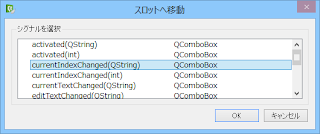
mainwindow.h の slots に void on_comboBox_currentIndexChanged(const QString &arg1); がとうろくされて、
mainwindow.cpp に
void MainWindow::on_comboBox_currentIndexChanged(const QString &arg1) {..} が作成されているので、クリックされた時の処理を書く。
実行結果:

ソースコード:
ソースコードからCombo Box を追加してみる。
ソースコードでコンボボックスを作成する。
スロットを追加する。 右クリックからリフレクターを選択して、mainwindow.cpp に定義を選択すると、自動で作ってくれる。

Combo Box をダブルクリックして、アイテムを追加する。

アイテムがクリックされた時の処理


mainwindow.h の slots に void on_comboBox_currentIndexChanged(const QString &arg1); がとうろくされて、
mainwindow.cpp に
void MainWindow::on_comboBox_currentIndexChanged(const QString &arg1) {..} が作成されているので、クリックされた時の処理を書く。
実行結果:

ソースコード:
ソースコードからCombo Box を追加してみる。
ソースコードでコンボボックスを作成する。
スロットを追加する。 右クリックからリフレクターを選択して、mainwindow.cpp に定義を選択すると、自動で作ってくれる。

ボタンがクリックされた時の処理
フォームでボタンを追加して、右クリックから、スロットへ移動をを選択する。

mainwindow.cpp に void MainWindow::on_pushButton_clicked(){..} が作成されている。

mainwindow.cpp に void MainWindow::on_pushButton_clicked(){..} が作成されている。


2013年11月29日金曜日
qwtテンプレート
Qt GUI アプリケーションでプロジェクトを開く
qwtTest002.pro
plot.h
plot.cpp

examples フォルダにある。simpleplot を参考に書いてみる。
plot.cpp

qwtTest002.pro
#-------------------------------------------------
#
# Project created by QtCreator 2013-11-29T11:23:42
#
#-------------------------------------------------

QT       += core gui
CONFIG   += qwt

greaterThan(QT_MAJOR_VERSION, 4): QT += widgets

TARGET = qwtTest002
TEMPLATE = app


SOURCES += main.cpp\
        plot.cpp

HEADERS  += plot.h

FORMS    += plot.ui
plot.h
#ifndef PLOT_H
#define PLOT_H

#include <QMainWindow>
#include <qwt_plot.h>

namespace Ui {
class Plot;
}

class Plot : public QwtPlot
{
    Q_OBJECT

public:
    explicit Plot(QWidget *parent = 0);
    ~Plot();

private:
    Ui::Plot *ui;
};

#endif // PLOT_H
main.cpp#include "plot.h"
#include <QApplication>
int main(int argc, char *argv[])
{
QApplication a(argc, argv);
Plot w;
w.show();
return a.exec();
}
plot.cpp
#include "plot.h"
#include "ui_plot.h"

Plot::Plot(QWidget *parent) :
    QwtPlot(parent)
{
    setTitle( "Plot Demo" );//グラフのタイトル

}

Plot::~Plot()
{
    //ウインドウ終了
}
examples フォルダにある。simpleplot を参考に書いてみる。
plot.cpp
#include "plot.h"
#include "ui_plot.h"
#include <qwt_plot.h>
#include <qwt_plot_curve.h>
#include <qwt_plot_grid.h>
#include <qwt_symbol.h>
#include <qwt_legend.h>

Plot::Plot(QWidget *parent) :
    QwtPlot(parent)
{
    setTitle( "Plot Demo" );//グラフのタイトル
    setCanvasBackground( Qt::white );
    setAxisScale( QwtPlot::yLeft, 0.0, 10.0 );
    insertLegend( new QwtLegend() );

    QwtPlotGrid *grid = new QwtPlotGrid();
    grid->attach( this );

    QwtPlotCurve *curve = new QwtPlotCurve();
    curve->setTitle( "Some Points" );
    curve->setPen( Qt::blue, 4 ),
            curve->setRenderHint( QwtPlotItem::RenderAntialiased, true );

    QwtSymbol *symbol = new QwtSymbol( QwtSymbol::Ellipse,
    QBrush( Qt::yellow ), QPen( Qt::red, 2 ), QSize( 8, 8 ) );
    curve->setSymbol( symbol );

    QPolygonF points;
    points << QPointF( 0.0, 4.4 ) << QPointF( 1.0, 3.0 )
           << QPointF( 2.0, 4.5 ) << QPointF( 3.0, 6.8 )
           << QPointF( 4.0, 7.9 ) << QPointF( 5.0, 7.1 );
    curve->setSamples( points );

    curve->attach( this );

    resize( 600, 400 );

}

Plot::~Plot()
{
    //ウインドウ終了
}

登録:
投稿 (Atom)